Обязательно для прочтения!!! Подробная инструкция по входу партнеров Орифлэйм в свой новый личный кабинет на сайте компании Орифлэйм в 2026 году. Важные изменения для всех. Приложение Орифлэйм больше не работает, пароль не действует. Как быть??
Уважаемые партнеры компании Oriflame
С января 2026 года произошли очень важные изменения при размещении заказов в личном кабинете. Пожалуйста ознакомьтесь с ними.
1. Приложение Орифлэйм больше не поддерживается компанией и не работает. Его можно удалить со смартфона и установить на экран смартфона или компьютера значок (ярлык), по которому вы будете быстро заходить в свой новый личный кабинет (читайте ниже)
2. Пароль для входа в личный кабинет, который вы ранее использовали, не действует(обязательно нужно установить новый пароль для входа в личный кабинет)
3. В связи с запуском обновленного сайта Орифлэйм, все заказы размещаются на официальном сайте компании Орифлэйм. Перейти на == >> официальный сайт компании Орифлэйм
4. Новый сайт расположенный на Российском сервере, проблем с каталогом больше не, он открываться и можно добавлять продукцию со страниц каталога как и ранее.
5. Обновленный личный кабинет удобен для оформления и отслеживания заказов, он простой и функционален
6. Партнеры (консультанты) Орифлэйм, у которых с момента последнего заказа прошло более 12 месяцев - терминированы (удалены) , их регистрационные номера не действуют. Вход в личный кабинет по таким номерам недоступен
Для получения нового регистрационного номера и скидки такие партнеры могут перейдите на официальный сайт компании Орифлэйм и нажать на кнопку "Зарегистрируйся"
Если с момента последнего заказа прошло менее 12 месяцев - Ваш регистрационный номер действует, личный кабинет доступен.
1. Первый вход в обновленный личный кабинет в 2026 году и обязательная установка нового пароля (без нового пароля вы не войдете - установить его несложно)
Первое что необходимо сделать, это войти в свой личный кабинет
Для входа в личный кабинет, перейдите на официальный сайт компании Орифлэйм кликнув на эту ссылку:
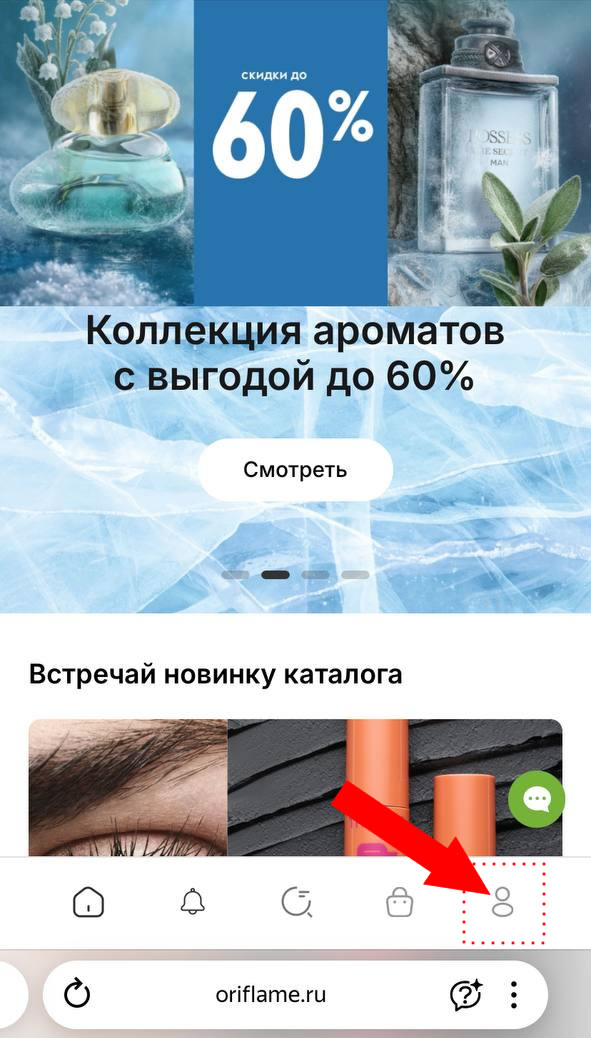
У Вас откроется такая страничка
- это главная страница официального сайта компании Орифлэйм
Внизу страницы справа нажмите на иконку Человечка
- ее невозможно не заметить
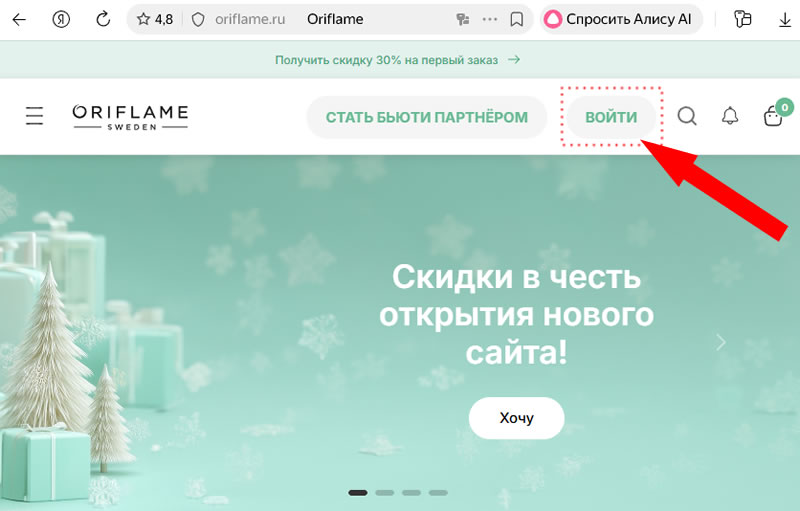
Если вы заходите на сайт Орифлэйм через компьютер или ноутбук, то страничка будет такая
Нажмите на надпись ВОЙТИ
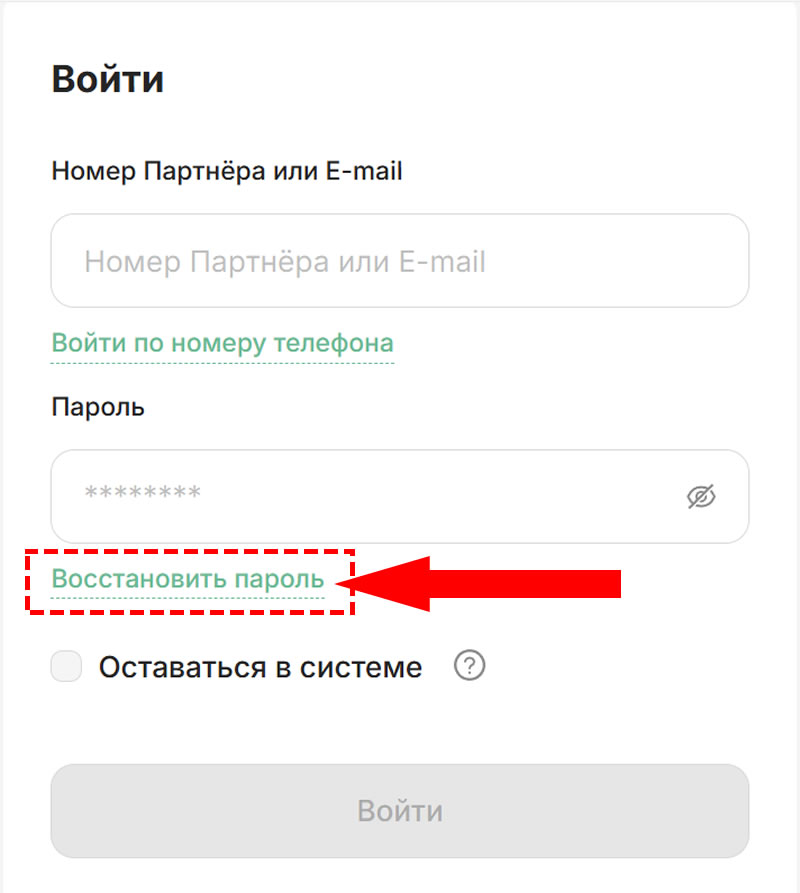
Нажали? Отлично, перед вами главная страница входа в личный кабинет
Пароль, который вы использовали в 2025 году, не действует, поэтому нужно установить новый пароль. Для этого, Вы нажимаете надпись Восстановить пароль
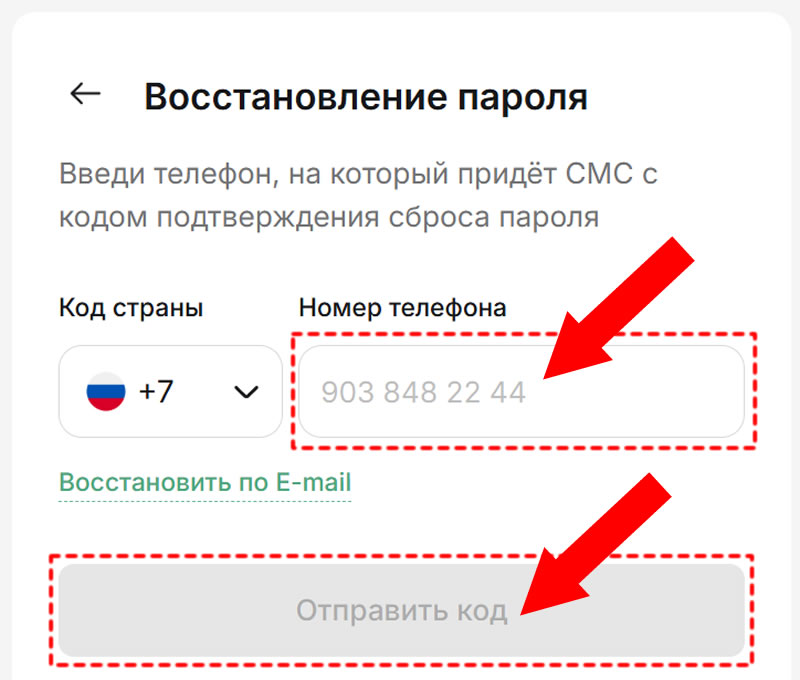
И вводите номер телефона, который был указан вами при регистрации в Орифлэйм (обычно это номер телефона которым вы постоянно пользуетесь)
Вводим свой номер телефона и нажимаем на кнопку Отправить Код
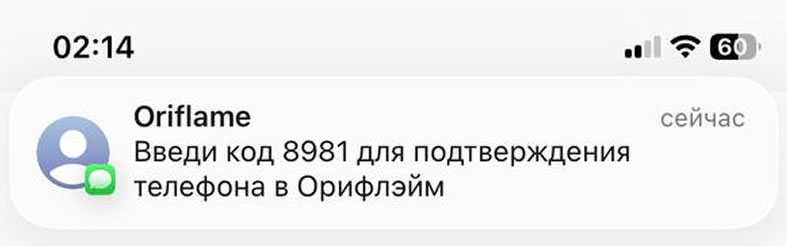
Отлично. В течении 3-5 секунд на ваш телефон поступит SMS сообщение от Орифлэйм с 4 цифрами, вот в таком формате (у ВАС будет свой код)
Если SMS сообщение не пришло, значит ваш регистрационный номер в Орифлэйм удален и не действует. Для получения нового регистрационного номера зайдите на официальный сайт компании Орифлэйм и нажмите кнопку "Зарегистрируйся"
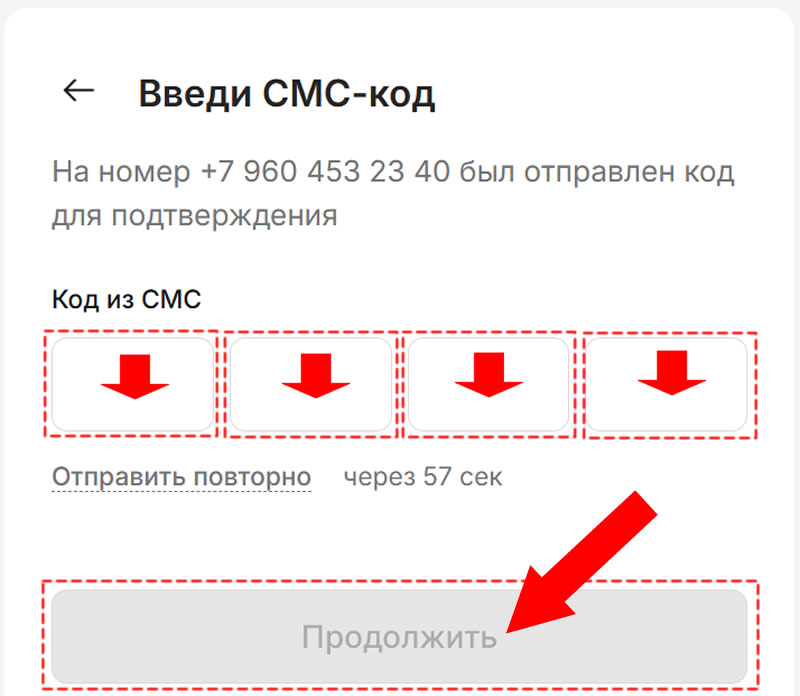
Далее вводим код из SMS и нажимаем кнопку Продолжить
Далее нужно создать новый пароль.
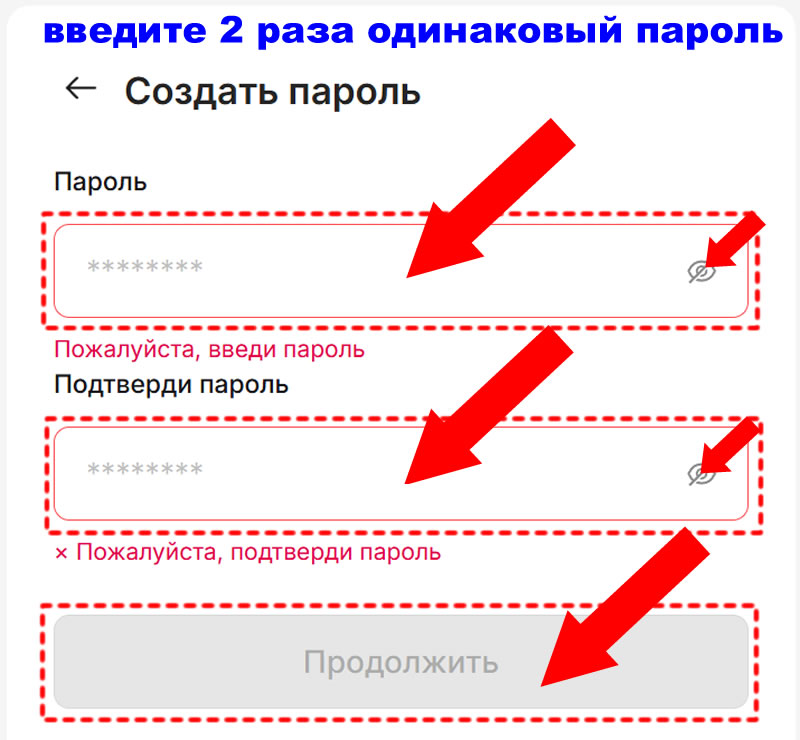
Придумайте новый пароль, и введите его в поле Пароль и ниже в поле Подтверди пароль
И там и там пароль должен быть одинаковый, затем нажимаем на кнопку ПРОДОЛЖИТЬ.
Для того чтобы увидеть, какой пароль вы вводите справа в поле нажмите на Значок глаза (показано маленькими стрелками)
Вот собственно и все.... Новый пароль вы установили. А после кнопки Продолжить Вы автоматически входите в свой личный кабинет.
Теперь для входа в личный кабинет вы используете свой регистрационный номер и новый пароль. Пароль обязательно запишите себе где-то в блокноте.
СТАВИМ ЗНАЧОК НА СМАРТФОН ИЛИ ПК (НОУТБУК) ДЛЯ БЫСТРОГО ПЕРЕХОДА В ЛИЧНЫЙ КАБИНЕТ
Для вашего удобства, чтобы каждый раз не набирать адрес сайта в браузере мы рекомендуем установить на ваш телефон или компьютер иконку для быстрого перехода в ваш личный кабинет. Это очень удобно, нажимаете на значок на вашем смартфоне или ПК, и Вы уже в своем личном кабинете
Итак, есть два варианта перехода на сайт
в личный кабинет
Вариант 1.
Для входа в личный кабинет, просто перейдите на официальный сайт Орифлэйм по адресу:
Вариант 2.
Установите значок
Чтобы установить значок, прочитайте пожалуйста инструкцию на страничке:
Установив значок, нажимая на него вы автоматически будете заходить в свой личный кабинет
КАК РАЗМЕЩАТЬ ЗАКАЗ В НОВОМ КАБИНЕТЕ ОРИФЛЭЙМ
1. Вход в личный кабинет
Для входа в личный кабинет, перейдите на официальный сайт компании Орифлэйм кликнув на эту ссылку:
Либо если вы уже установили себе значок на смартфон или ПК, нажмите на него на экране смартфона или компьютера
Внизу справа жмем на иконку Человечка
Если вы заходите на сайт Орифлэйм через компьютер или ноутбук, то страничка будет такая
Нажмите на надпись ВОЙТИ
Вы уже ранее установили новый пароль
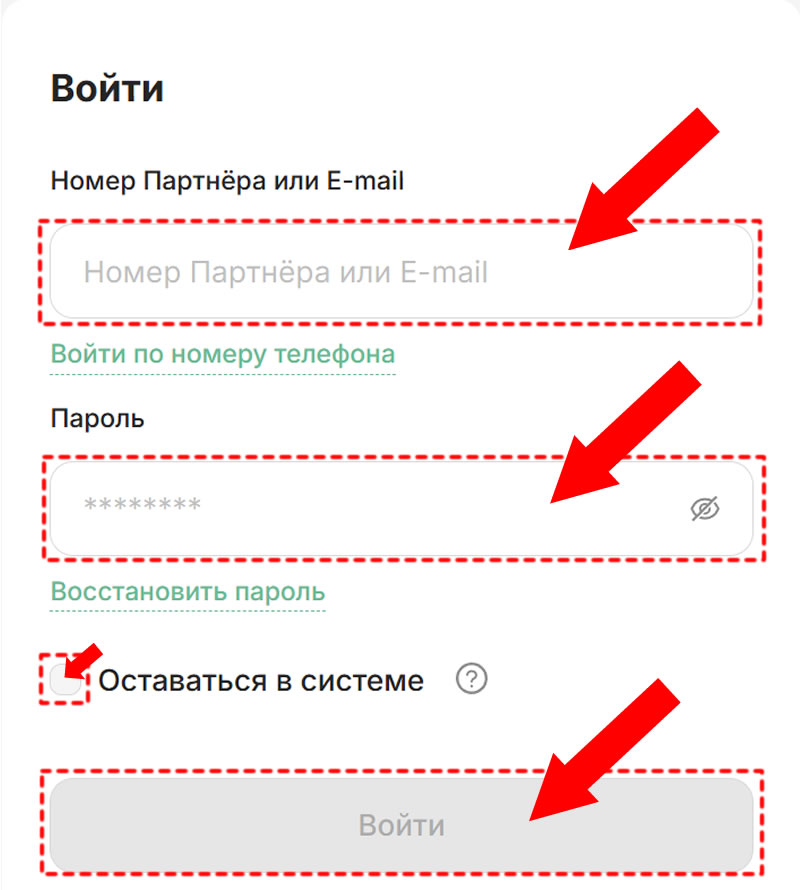
Для входа в личный кабинет вверху введите свой регистрационный номер (логин), а внизу новый пароль, который вы установили по инструкции выше, поставьте галочку рядом с надписью оставаться в системе (чтобы каждый раз не вводить пароль при входе в личный кабинет)
После ввода всех данных нажмите на кнопку Войти. И все, вы в своем личном кабинете, теперь можно приступать к оформлению заказа
2. Смотрим текущий электронный каталог и добавляем коды в корзину из каталога напрямую (первый способ добавления товаров в корзину)
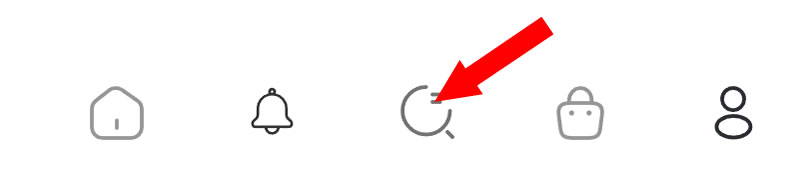
Чтобы найти действующий каталог в личном кабинете, при входе со смартфона в самом низу нажмите на значок Лупы.
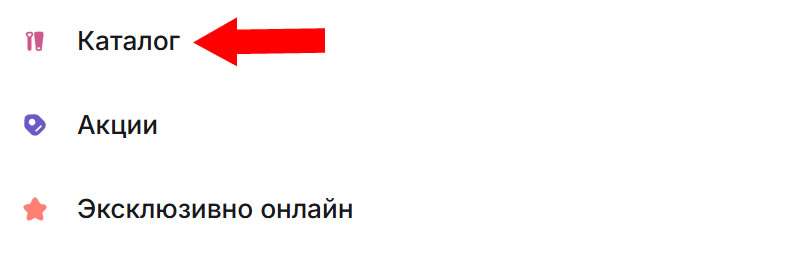
Открывается страничка, нажимаем на надпись Каталог
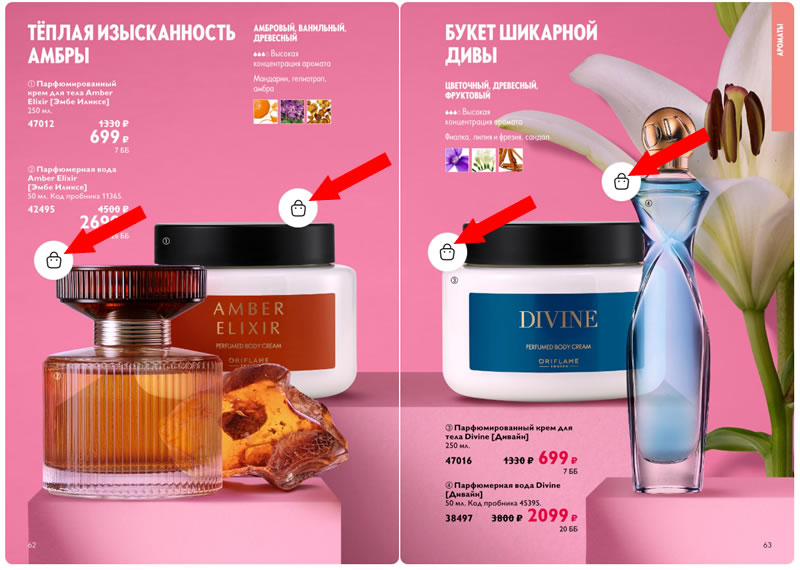
Листая странички текущего каталога, нажимаем на Иконки Корзины (показаны стрелочками), и продукты добавляются в корзину
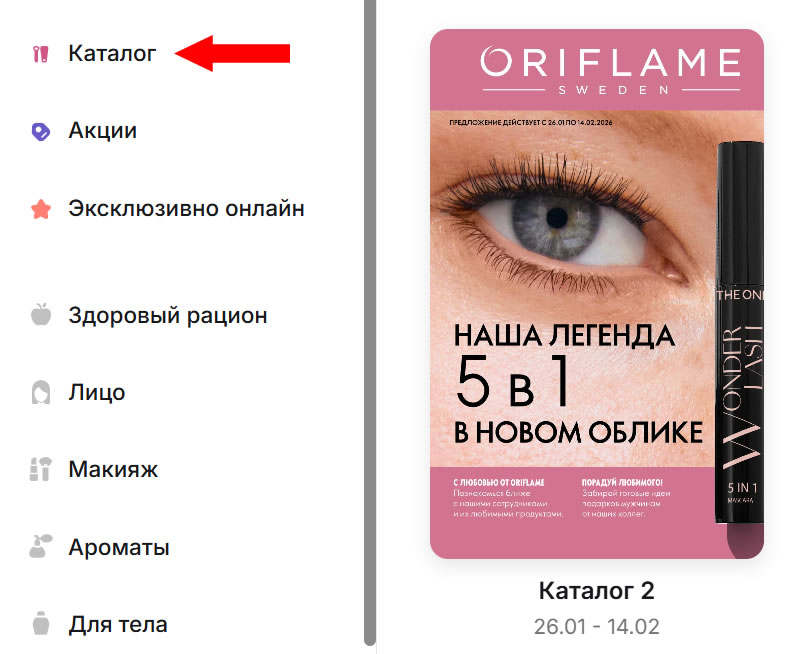
Если вы заходите в личный кабинет с компьютера или ноутбука, каталог ищем так, вверху экрана нажимаем на меню - Три полоски
В открывшемся меню нажимаем на надпись Каталог, кликаем на изображение каталога, и добавляем товары со страниц каталога
3. Добавление кодов в корзину через форму поиска (второй способ добавление товаров в корзину)
Есть также второй способ добавление товаров в корзину вручную, для этого смотрим каталог и выписываем из каталога коды товаров, которые желаете добавить в заказ
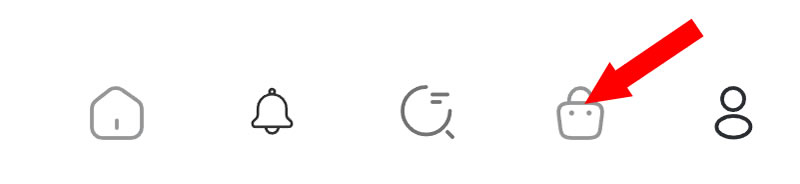
в блокнот (на лист бумаги). Затем нажимаем на значок корзина
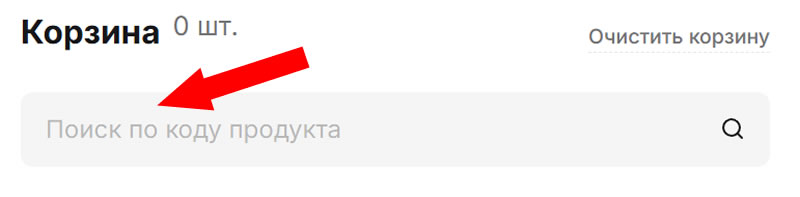
И вверху корзины видим поле Поиск по коду продукта
В поле Поиск по коду продуктов добавляем код одного продукта, и значок Корзины. Затем второй код и значок корзины и так далее. После добавления всех кодов, нажимаем на иконку Корзина, внизу страницы
Все коды товаров добавлены. Затем внизу корзины нажимаем на большую кнопку Оформить заказ и переходим на страницу АКЦИИ
4. Второй шаг оформления заказа - Акции
После нажатия внизу корзины кнопки Оформить заказ, переходим на страницу Акции, где вы можете добавить в корзину товары по специальным предложениям таким как
- онлайн распродажа
- продукты по дополнительным акциям
- подарки или товары по специальной цене
После добавление товаров на шаге Акции, жмем на кнопку внизу Оформить заказ и переходим на следующий шаг выбора способа доставки и оплаты
5. Третий шаг - выбираем способ доставки заказы
В связи с тем, что сайт новый, предыдущий способ доставки к сожалению не сохранился, поэтому ВАМ нужно добавить способ доставки вашего заказа еще раз
Для этого вспомните, как ранее вы получали заказы. Например в офисе, Пятерочке или Перекрестке, получение в отделении почты, ускоренной EMS почтой, курьером на дом, или выбирали получение в пунктах Яндекс или СДЭК
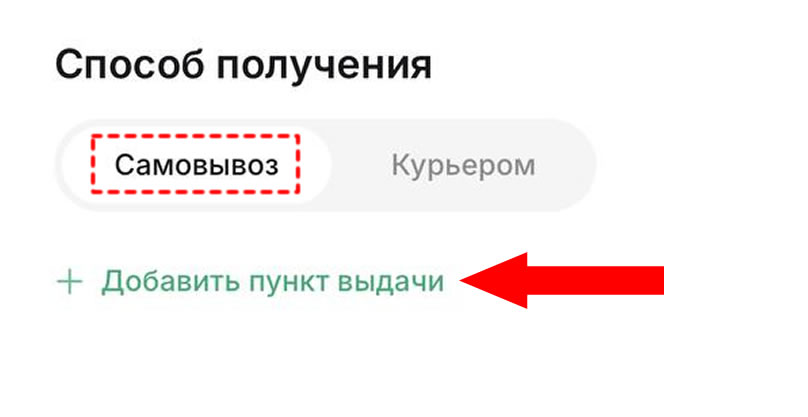
Итак, чтобы выбрать способ доставки, нажимаем на вкладку Самовывоз, затем надпись Добавить пункт выдачи
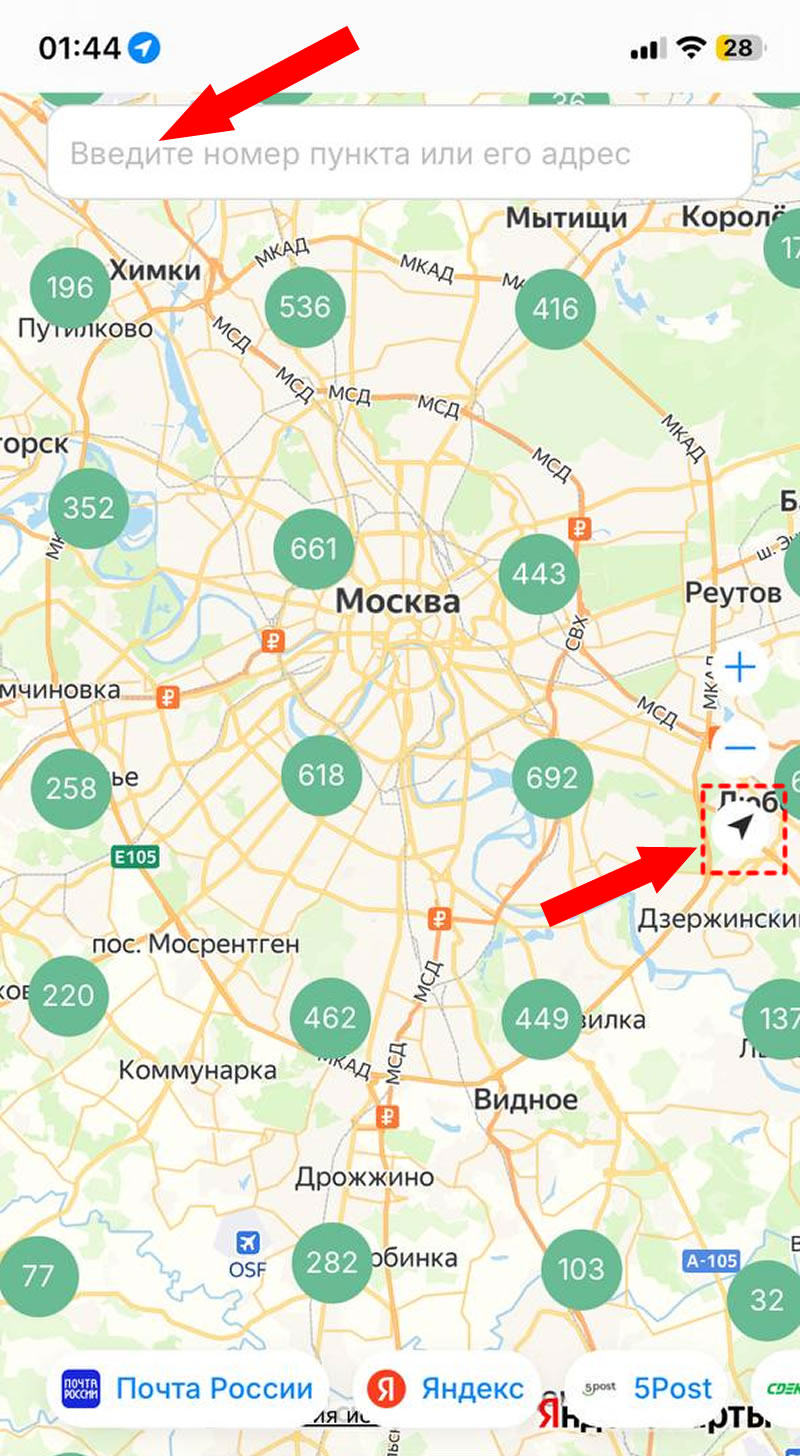
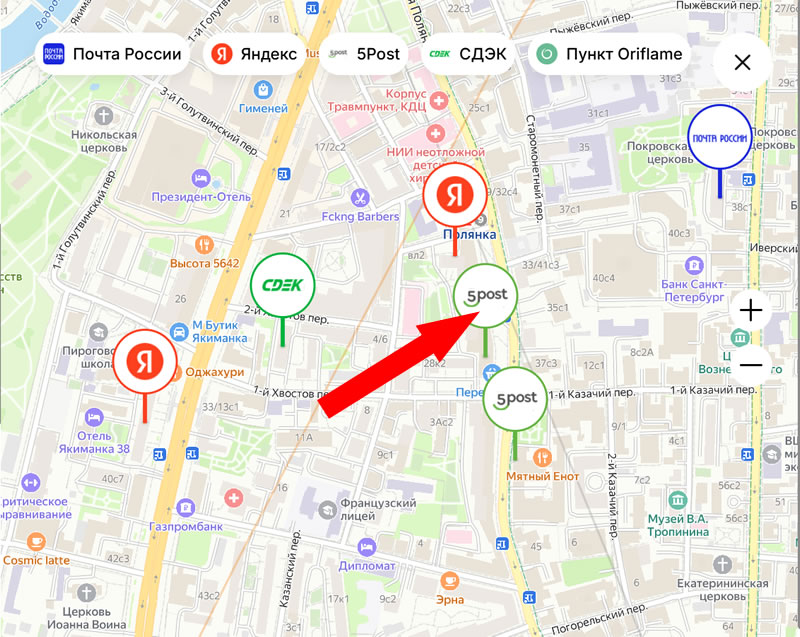
У Вас откроется страничка с картой, и в самом верху в поле Введите номер пункта или его адрес, Вы вводите свой населенный пункт и улицу где находится ваш пункт получения заказа, например Москва Академика Павлова 34.
Если адрес пункта не помните, вводите свой населенный пункт и вашу улицу и номер дома, чтобы увидеть на карте ближайшие от ВАС пункты получения заказа. Все доступные пункты получения будут отображаться значками на карте
Кроме этого, вы можете нажать на значок геолокации на карте, чтобы автоматически на карте была показана ваша позиция где вы находитесь сейчас и ближайшие от ВАС пункты выдачи
Нажимая на значки + и - карту можно увеличивать и уменьшать, либо перемещать пальцем
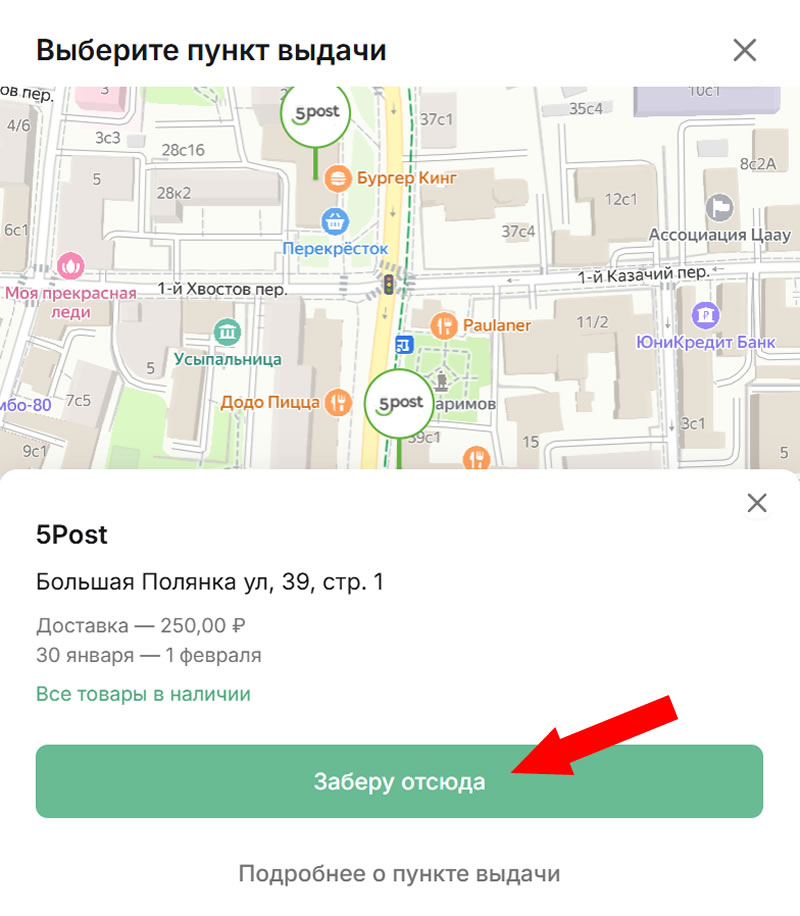
После того как вы найдете на карте свой пункт выдачи, кликните на него. Ниже для примера, чтобы показать как выбрать пункт, мы кликакем на иконку Пятерочки 5 Post. Вы же выбираете свой пункт выдачи.
При клике, появляется адрес Пятерочки, сроки доставки заказа и стоимость доставки. Внимание - при заказе от 50ББ (баллов) - доставка бесплатная любым способом . Если пункт выдачи выбран правильно, нажимаем на кнопку Заберу отсюда
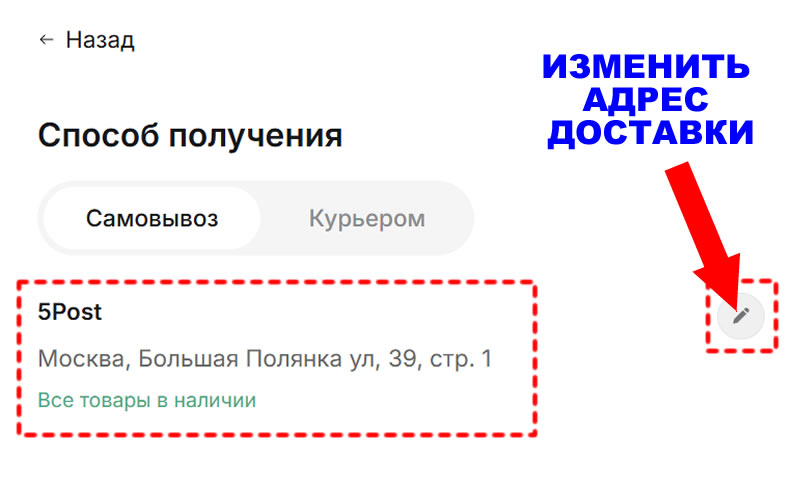
После нажатия кнопки Заберу отсюда, пункт автоматически сохраняется в вашем личном кабинете на страничке доставки. Если вы хотите выбрать другой пункт доставки, нажмите на значок Карандаша
На этапом этапе, Вы выбрали способ доставки заказа.
Если Вам нужна доставка курьером, нажмите на вкладку Курьером и добавьте адрес фактической доставки заказа. Способ доставки выбрали. Отлично. Теперь переходим ниже странички и выбираем способ оплаты
6. Четвертый шаг - выбираем способ оплаты заказа
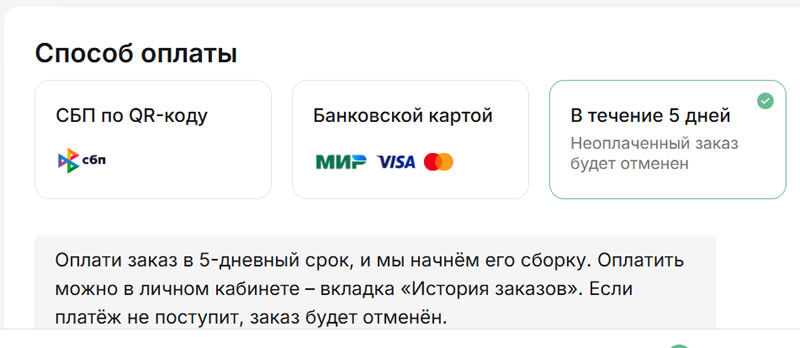
После выбора способа доставки, ниже на страничке, вы увидите возможные способы оплаты заказа
Нажмите на тот способ оплаты, который вы ранее выбирали
1. СПБ (система быстрых платежей) по QR-коду - при выборе данного способы заказ нужно оплатить только по СПБ
2. Банковской картой - при выборе данного способа оплаты, заказ необходимо оплатить банковской картой в течении часа, для этого потребуется ввести данные карты на сайте (не путать с оплатой через приложение Сбербанк онлайн)
3. В течении 5 дней - при выборе данного способа оплаты, заказ нужно оплатить в течении 5 дней любым способом, например на свой регистрационный номер через приложение Сбербанк онлайн, через приложение Т-Банка, ВТБ, Альфа-банк и другие
4. Оплата до получения - этот способ оплаты появится, если вы выберете доставку в пункт Oriflame. При выборе оплаты до получения, после оформления заказа, он будет собран и доставлен в пункт Oriflame и оплатить Вы его сможете непосредственно перед получением.
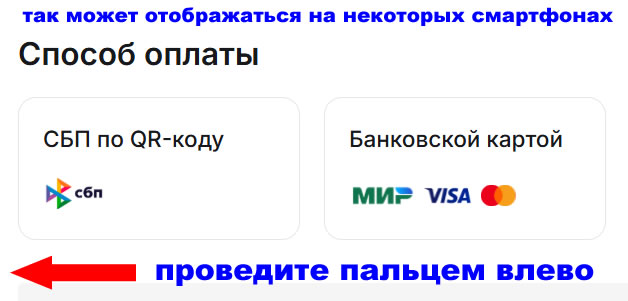
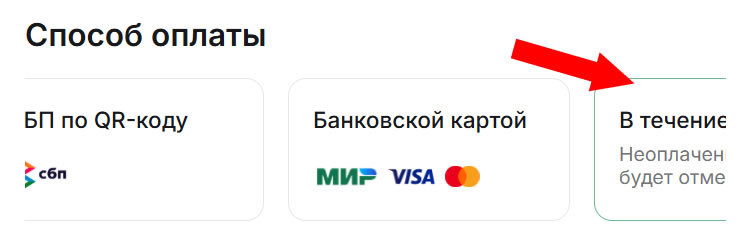
Очень важная информация для тех, кто оформляет заказ через смартфон. На настоящее время, на некоторых мобильных телефонах в основном с небольшим экраном, не умещается третий и четвертый способа оплаты - оплата в течении 5 дней и оплата до получения. Ее не видно. Посмотрите на картинке ниже
Если на смартфоне вы не видите третий или четвертый способ оплаты, проведите пальцем влево и он появится справа.
7. Пятый шаг - завершаем заказ
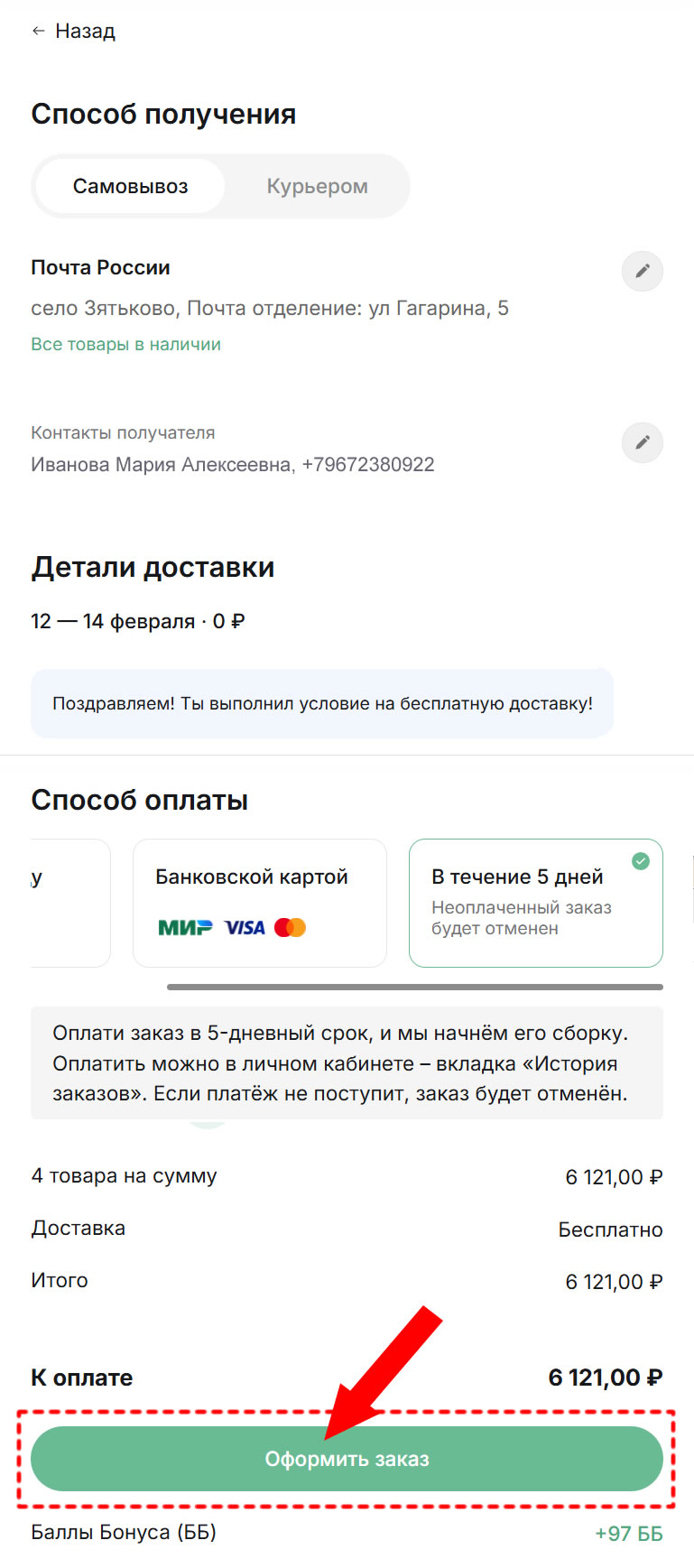
Итак, у нас добавлены товары в корзину, выбран способ доставки и способ оплаты, остается только завершить заказ.
Обратите внимание! Если не выбран способ доставки, и способ оплаты - оформить заказ не получится, кнопка Оформить Заказ будет неактивна, поэтому перед завершением заказа обязательно проверьте, все ли вы выбрали
На картинке ниже, заключительный этап оформления заказа. Это один изх примеров.
Для оформления заказа нажимаем кнопку Оформить заказ.
Ура!!!! На этом все. Заказ успешно оформлен. Поздравляем ВАС
КАК ПОСМОТРЕТЬ СВОЙ ЗАКАЗ В ИСТОРИИ ЗАКАЗОВ В ЛИЧНОМ КАБИНЕТЕ
После оформления заказ, Вы можете посмотреть его, и следить за статусом доставки заказа. Для этого нажмите на иконку человечка
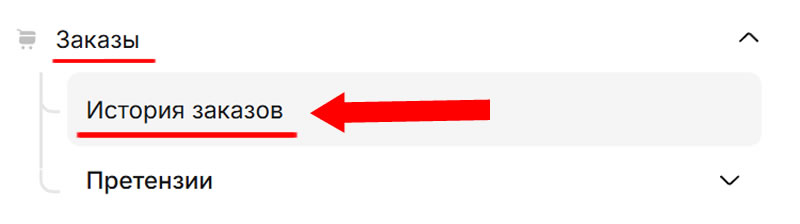
Затем на страничке нажмите Заказы - История заказов
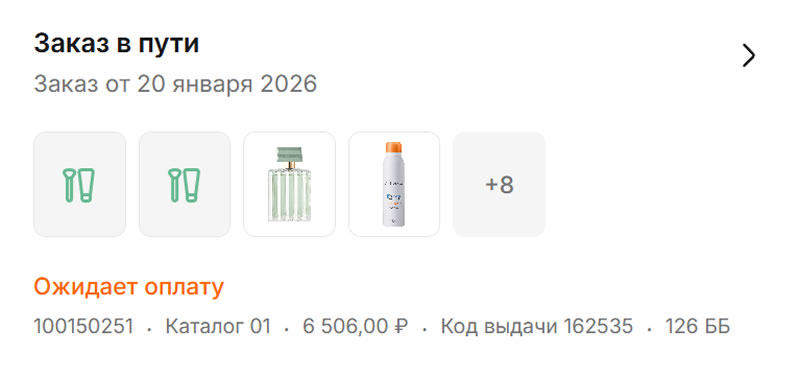
Для примера
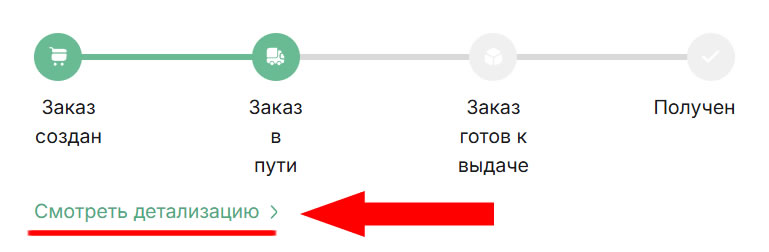
Нажимаем на номер заказа, открывается страничка с заказом. Затем жмем на надпись
Смотреть детализацию
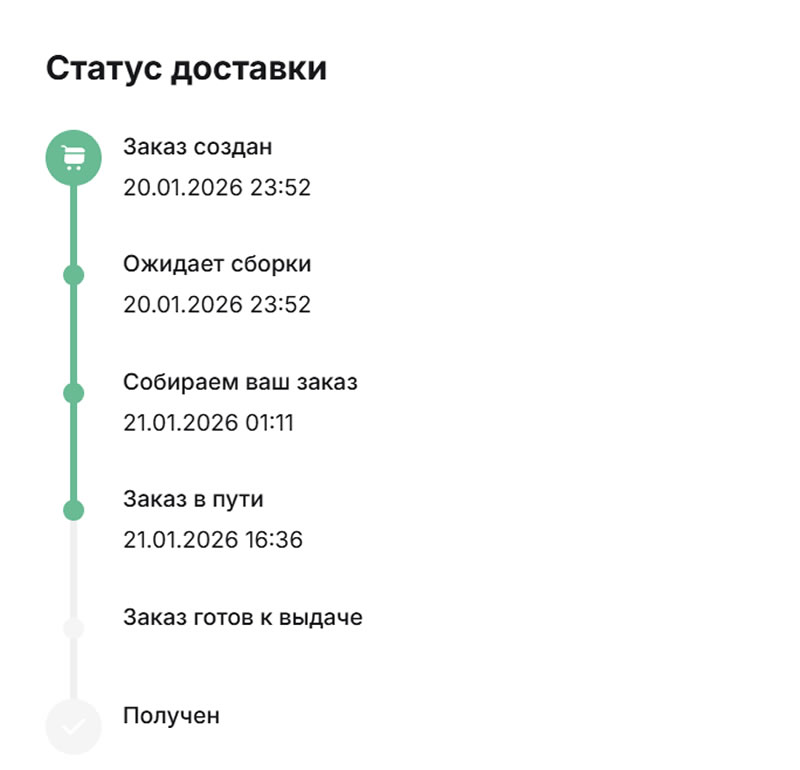
И откроется страничка, где можно отслеживать все этапы доставки заказа. Очень удобно и информативно.
Уважаемые партнёры Орифлэйм!
Если эта инструкция оказалась для вас полезной и вы хотите поделиться ею, просто нажмите на одну из кнопок социальных сетей.
Желаем вам вдохновения, удачных покупок и успешных продаж!